잠금화면 4주 계획표 만들기
한 달을 4주로 나눠 주차별 목표를 잠금화면에 붙여두세요. 큰 칸 4개라서 짧은 목표도 크고 또렷하게 보여요.
지금 만들어 보기 →이런 순서로 만들어져요
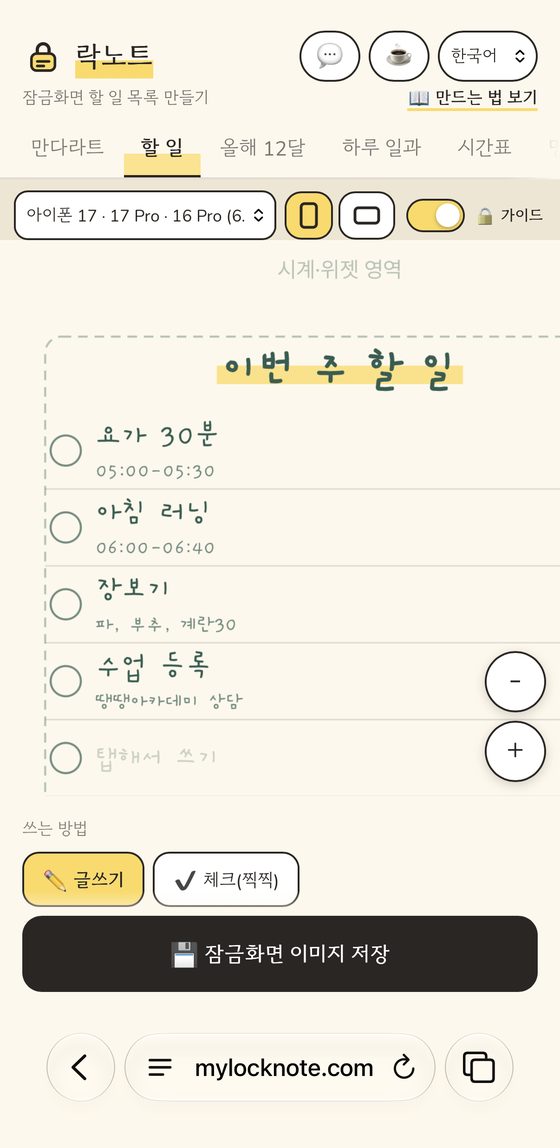
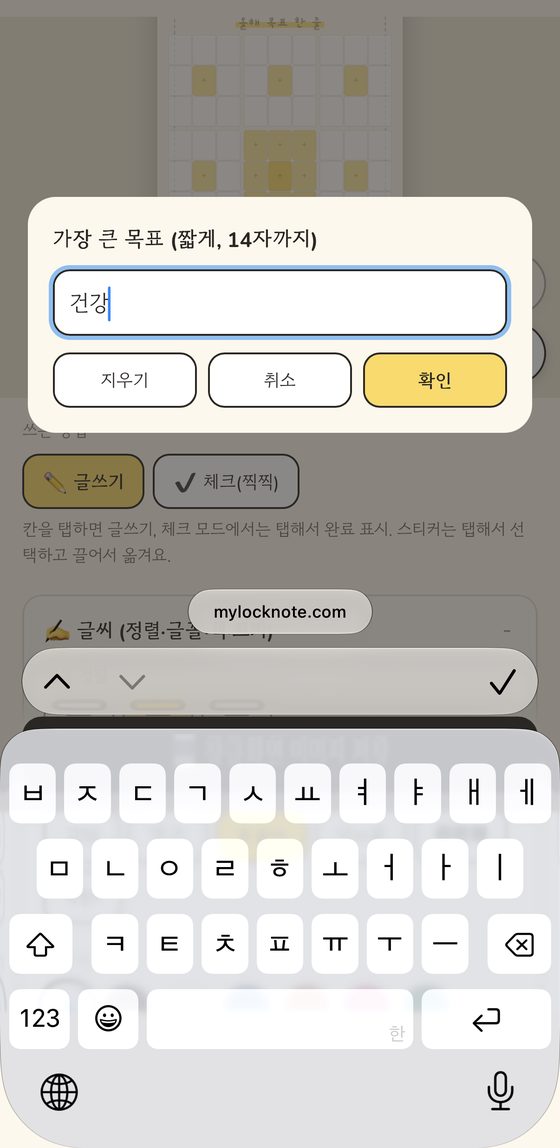
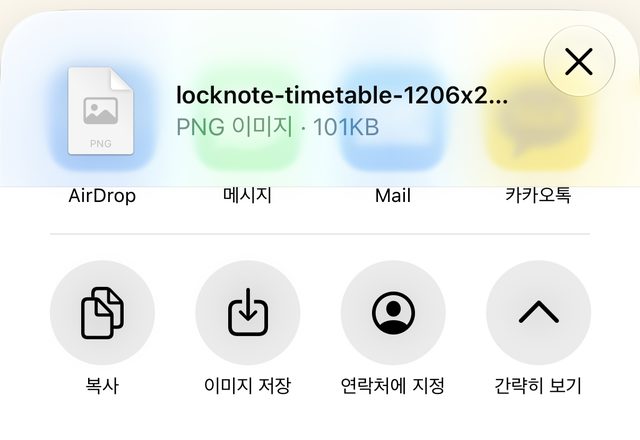
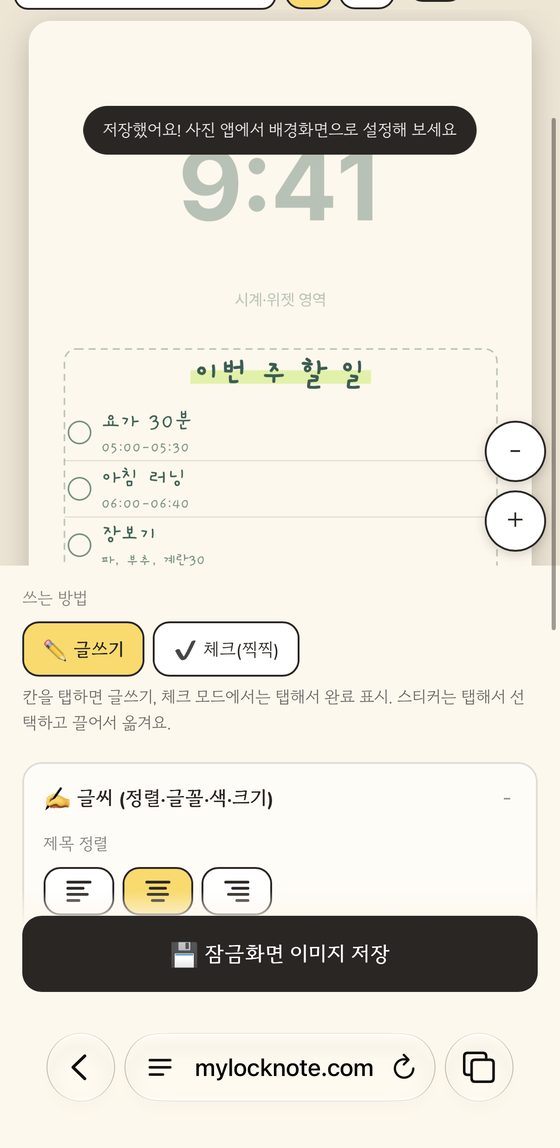
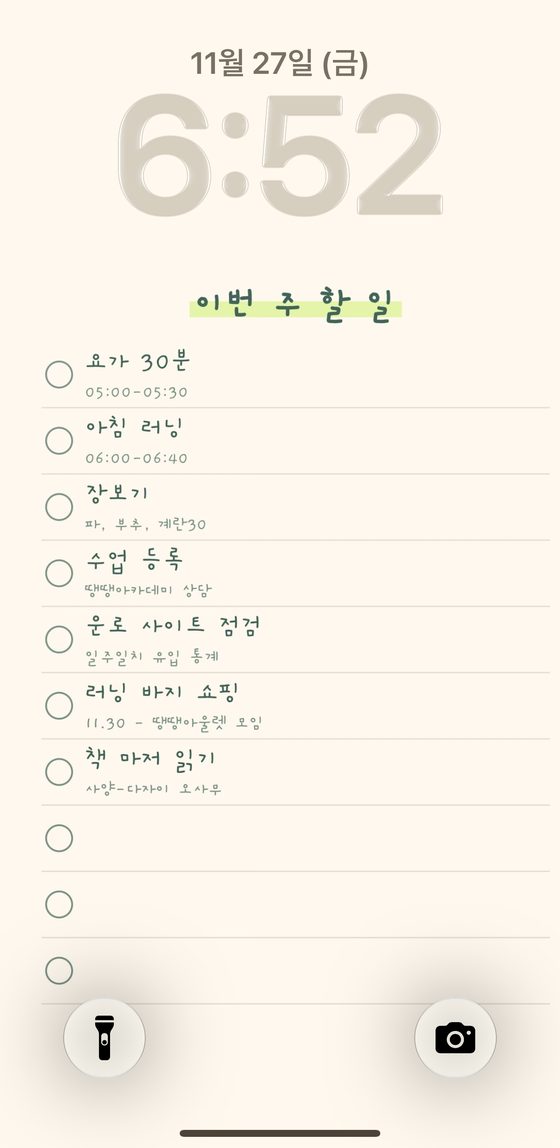
만드는 방법
- 제목 정하기맨 위 제목을 탭해서 "4주 계획", "시험 준비", "다이어트 4주"처럼 이름을 바꿔요.
- 주차별 목표 적기1주~4주 칸을 탭해서 그 주의 목표를 적어요. 칸마다 날짜 범위가 이번 주 월요일부터 자동으로 들어가요.
- 작은 메모 더하기목표 아래에 "주 3회", "퇴근 후"처럼 한 줄 메모를 덧붙일 수 있어요.
- 체크하고 저장하기"체크" 모드에서 달성한 주를 탭하면 형광펜이 그어져요. 저장해서 잠금화면으로 설정해요.
잠금화면으로 설정하기
- 내 폰 모델을 고르고 "잠금화면 이미지 저장"을 눌러요.
- 아이폰은 공유 창에서 "이미지 저장"을, 안드로이드는 갤러리에 저장돼요.
- 아이폰: 사진 앱에서 이미지 → 공유 → "배경화면으로 사용". 안드로이드: 갤러리에서 이미지 → "배경화면으로 설정".
이렇게 쓰면 좋아요
- 주마다 목표를 하나만 정하면 지키기 쉬워요.
- 1주차는 가볍게, 4주차는 마무리 목표로 짜 보세요.
- 월요일마다 새로 저장하면 날짜 범위가 이번 주 기준으로 바뀌어요.
자주 묻는 질문
날짜는 어떻게 정해져요?
기기의 현재 날짜 기준으로 이번 주 월요일부터 4주가 표시돼요.
칸에 몇 글자까지 쓸 수 있어요?
30자까지 쓸 수 있고, 긴 글은 글씨가 자동으로 줄어들어요.
가입이 필요해요?
가입 없이 무료로 쓸 수 있어요.